FP名人比較データの作り方HOW TO USE
現状分析結果と改善案が比較できる!「比較プラン」機能
「FP名人」では顧客データファイルの中に複数の比較プランを登録することができます。
比較プランを利用することで、シミュレーション結果の比較をすることができます。
・現状分析結果をもとに、改善プランを作りたい
・複数の改善プランを作成したい
といった場合に便利です。
「比較プラン」機能によりできること
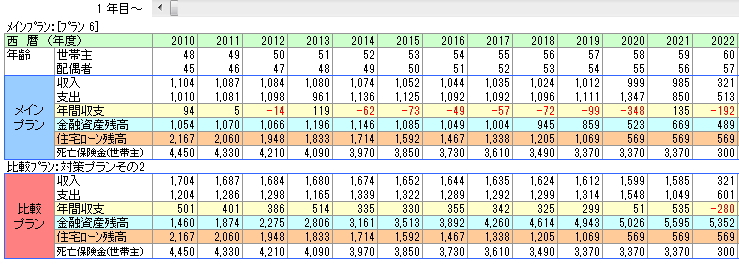
比較プランは、「メインプラン(基となるデータ)」を複製し、入力データを変更することで作成します。比較プランを利用すると、ライフデザインレポートのグラフ、キャッシュフロー表のいくつかの項目に比較結果が併記されます。例)結果画面:簡易キャッシュフロー表
上段と下段のプランが比較できます。
比較プランの作り方
新プランは「現在編集しているプラン」を複製して作成します。プランは最大5つまで作成できます。まずは、1つのプランした上で、以下の設定を実施下さい。- 「メインメニュー」内の「プラン名編集・追加」ボタンをクリックします。
「プラン名編集・追加」ボタンをクリックすると、「プラン編集」画面が表示されます。
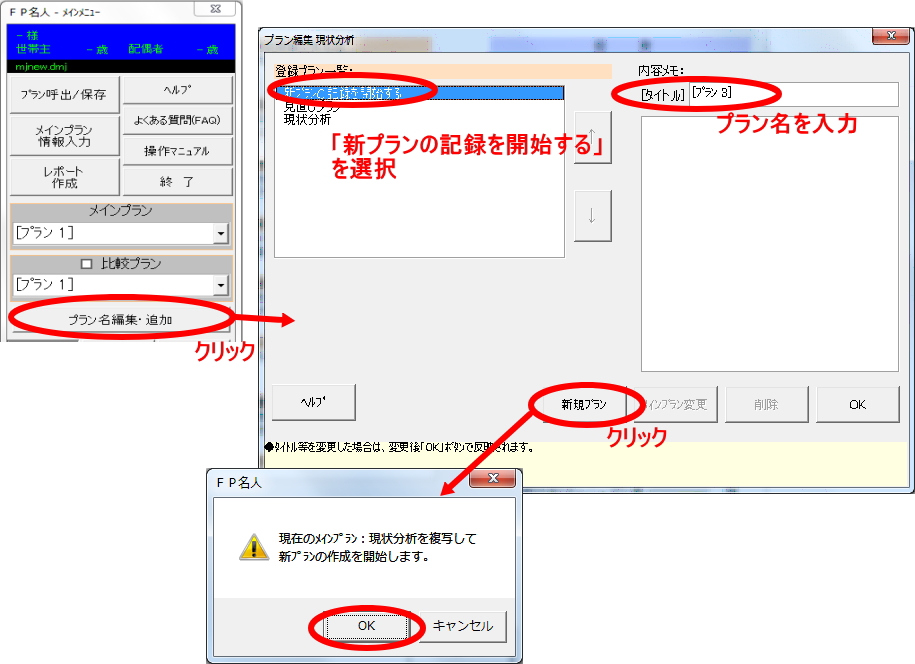
- 「新プランの記録を開始する」を選択後、「タイトル」を入力した上で、「新規プラン」ボタンをクリックしてください。
- 新プラン作成の確認画面が表示されるので、「OK」ボタンを押してください。
- 作成した比較プランを編集します。
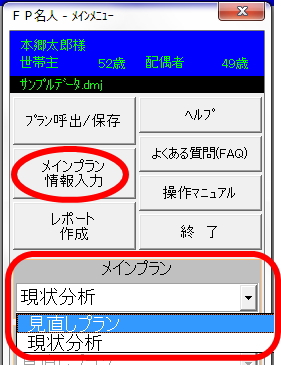
メインメニュー内の「メインプラン」のプルダウンリストから編集したいプランを選択してください。その後、「メインプラン情報入力」ボタンを押すと、入力画面が立ち上がり、編集が可能になります。
結果画面・レポートでの比較プランを表示するには
- メインメニュー画面にある「比較プラン」にチェックをします。
- 「メインプラン」と「比較プラン」のそれぞれから、プルダウンリストからプランを選択してください。
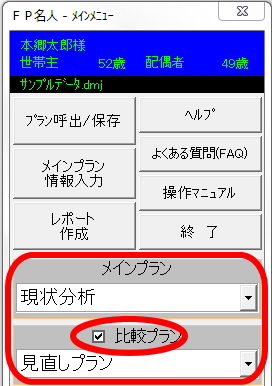
以上で、2つのプランの比較設定は完了です。結果画面やレポートにてご確認下さい。


